Sigue El lado del mal en Telegram


 Chema Alonso en Threads


 Chema Alonso en Mastodon
 Chema Alonso en BSKY

 Chema Alonso en Linkedin


 DragonJAR
 8.8 Chile
 Ekoparty
 e-Hack MX
 AREA 51
 Comunidad Dojo Panamá
 ARPAHE SOLUTIONS

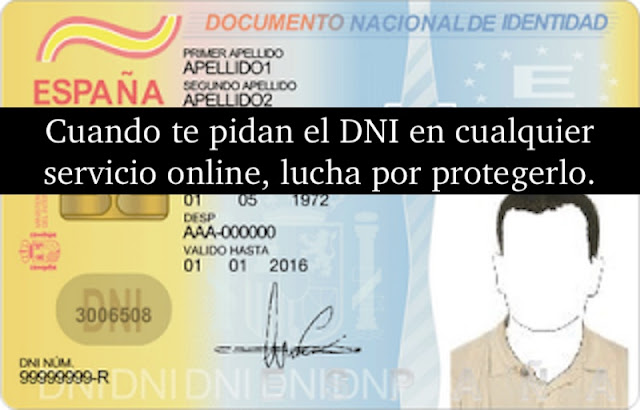
Cuando te pidan el DNI en cualquier servicio online, lucha por protegerlo.
El Documento Nacional de Identidad (DNI o DNIe) es un identificativo único y propio - similar a una dirección MAC en una interfaz de red de un dispositivo - para demostrar ser quien se dice ser. Su presencia se hace notar a la hora de realizar ciertos tramites para que los datos aportados tomen veracidad, pero… ¿puede la persona que lo pide ausentarse en el momento de prestarlo? ¿quién realmente puede pedirnos el DNIe? ¿debemos aportar una copia en el caso que se requiera? Iremos desvelando algunas respuestas a esas preguntas tras contaros un caso real para mi alta en un nuevo sistema de tarjetas de transporte público en Barcelona que os narro a continuación.
Si alguna vez habéis estado en Barcelona y habéis utilizado el transporte público, el trayecto/viaje se puede validar de dos maneras o tipos de mecanismo: Adquiriendo un billete sencillo con la ventaja de ser pagado en múltiples formatos (como el contactless, QRCode y hasta en metálico) o tirar de un abono con un ahorro significante en viajes. El billete sencillo es la última opción a escoger si hacéis uso del transporte público de manera frecuente. Aunque la forma de obtenerlo es rápida y directa, acaba siendo más costosa y desventajosa si el trayecto es largo y requiere de al menos un transbordo.
Figura 1: Cuando te pidan el DNI en cualquier servicio online, lucha por protegerlo.
Si alguna vez habéis estado en Barcelona y habéis utilizado el transporte público, el trayecto/viaje se puede validar de dos maneras o tipos de mecanismo: Adquiriendo un billete sencillo con la ventaja de ser pagado en múltiples formatos (como el contactless, QRCode y hasta en metálico) o tirar de un abono con un ahorro significante en viajes. El billete sencillo es la última opción a escoger si hacéis uso del transporte público de manera frecuente. Aunque la forma de obtenerlo es rápida y directa, acaba siendo más costosa y desventajosa si el trayecto es largo y requiere de al menos un transbordo.

El abono usa una tarjeta de cartón con banda magnética para el control de los viajes almacenados. Os preguntaréis, ¿por qué no usar una tarjeta estilo billete sencillo para consumirlo de una manera más digital? El nuevo sistema de validación pretende eso y más, y está "bautizado" con el nombre de T-mobilitat.
Migrando a la nueva versión de movilidad
En tecnología, cambio y novedad suelen ir de la mano. El cambio se encarga de la diferencia en respecto a como se usaba y, la novedad, al impacto que te genera en recibir la “sorpresa”. Si estamos de acuerdo con ambas, tomaremos la iniciativa de probarlo, yo me animé y me puse a ello dando un paseo por su web en busca del alta hasta que, me topé con un pequeño obstáculo que me hizo recapacitar.

Figura 3: Formulario de alta para la T-mobilitat
Nada más empezar, se te pide el DNIe como dato básico, aunque puede aportarse el pasaporte y NIE como alternativa. Fijaos que el DNIe lo piden para corroborar los datos del formulario tales como: Nombre, apellido y fecha de nacimiento.
¿Debemos entregar una copia pura del DNI mostrando otros datos que no son de su interés?
Quería saber lo que opinaba Internet, y me topé con un interesante artículo de Xataka de Javier Pastor donde no aconsejan enviar tal cual tu DNIe por el peligro de que éste acabe en manos de ciberdelincuentes y pidan cosas/hagan gestiones en tu nombre, etcétera. Me gustó, y me alegró ver que la preocupación por estos temas de ciberseguridad son cada vez más notorios, así que decidí que había que ponerse manos a la obra.
Tuneando el DNI
Aposté por probar lo que comentan en Xataka sobre la modificación del DNIe antes de enviarlo sí, es requisito mandatario para finalizar el trámite. Yo uso bastante Paint.NET en lugar de Photoshop por las razones de ser software gratuito del estilo “free-of-charge” y por ser más potente que el propio Paint de Windows. Es menos potente que un Photoshop o GIMP pero ofrece una usabilidad amigable y te permite trabajar con capas, entre otras muchas funcionalidades.
Las tareas para ocultar aquellos datos que no deseéis revelar son: Pasar a blanco y negro, píxelar la foto + firma y por último, “planchar” una marca de agua (la foto del DNI empleada es de pruebas, por eso no oculto el resto de su información ;-) ).
1.- Blanco & Negro:
Seleccionar Ajustes – Blanco y Negro o bien el atajo de teclas (shortcut keys) Ctrl+Shift+G

Nota a tener en cuentea. Conviene que la fotografía del DNI tomada ya esté acotada/cortada en sus laterales, sino podéis emplear también un recorte del mismo con este software.
2.- Pixelar Foto & Firma:
Hacemos uso de la herramienta de selección de rectángulo o bien con la tecla abreviada pulsando “S”. Tapamos la foto manteniendo un clic de ratón desde una esquina y soltamos el clic hasta llegar a la diagonal de la otra esquina de la foto. Si ahora mantenemos pulsada la tecla Ctrl podremos seguir seleccionando otra zona de la foto, en este caso será la firma (repetir mismo procedimiento).
Tuneando el DNI
Aposté por probar lo que comentan en Xataka sobre la modificación del DNIe antes de enviarlo sí, es requisito mandatario para finalizar el trámite. Yo uso bastante Paint.NET en lugar de Photoshop por las razones de ser software gratuito del estilo “free-of-charge” y por ser más potente que el propio Paint de Windows. Es menos potente que un Photoshop o GIMP pero ofrece una usabilidad amigable y te permite trabajar con capas, entre otras muchas funcionalidades.
Las tareas para ocultar aquellos datos que no deseéis revelar son: Pasar a blanco y negro, píxelar la foto + firma y por último, “planchar” una marca de agua (la foto del DNI empleada es de pruebas, por eso no oculto el resto de su información ;-) ).
1.- Blanco & Negro:
Seleccionar Ajustes – Blanco y Negro o bien el atajo de teclas (shortcut keys) Ctrl+Shift+G

Figura 4: Editando con Paint.NET - Pasar de color a blanco y negro
Nota a tener en cuentea. Conviene que la fotografía del DNI tomada ya esté acotada/cortada en sus laterales, sino podéis emplear también un recorte del mismo con este software.
2.- Pixelar Foto & Firma:
Hacemos uso de la herramienta de selección de rectángulo o bien con la tecla abreviada pulsando “S”. Tapamos la foto manteniendo un clic de ratón desde una esquina y soltamos el clic hasta llegar a la diagonal de la otra esquina de la foto. Si ahora mantenemos pulsada la tecla Ctrl podremos seguir seleccionando otra zona de la foto, en este caso será la firma (repetir mismo procedimiento).

Figura 5: Editando con Paint.NET – Pixelado de Foto y Firma
Vamos a Efectos – Distorsión – Pixelado… y aparecerá una nueva ventana donde debéis escoger el expansionado del píxelado, yo le he puesto a 10 que ya parece resultar adecuado.
3.- Marca de Agua:
Picamos la tecla ESC para soltar la selección empleada del píxelado. En la ventana Capas agregar una de nueva pulsando el botón de la esquina izquierda-abajo o empleando el atajo Ctrl+Shift+N. Pulsamos sobre el botón Texto o con un toque en la tecla “T”. Un color que destaque sobre negro puede ser el rojo, lo escogemos en la paleta de Colores. La marca de agua la distribuiremos cerca de la cabecera y pie de DNIe. Tildamos en el botón Negrita (N) y escogemos un grosor suficiente para que desmarque sobre el texto original. (Un texto idóneo puede ser el mismo que el escogido por Xataka, cambiando el motivo en la parte de la cabecera, en este caso, T-MOBILITAT).
3.- Marca de Agua:
Picamos la tecla ESC para soltar la selección empleada del píxelado. En la ventana Capas agregar una de nueva pulsando el botón de la esquina izquierda-abajo o empleando el atajo Ctrl+Shift+N. Pulsamos sobre el botón Texto o con un toque en la tecla “T”. Un color que destaque sobre negro puede ser el rojo, lo escogemos en la paleta de Colores. La marca de agua la distribuiremos cerca de la cabecera y pie de DNIe. Tildamos en el botón Negrita (N) y escogemos un grosor suficiente para que desmarque sobre el texto original. (Un texto idóneo puede ser el mismo que el escogido por Xataka, cambiando el motivo en la parte de la cabecera, en este caso, T-MOBILITAT).
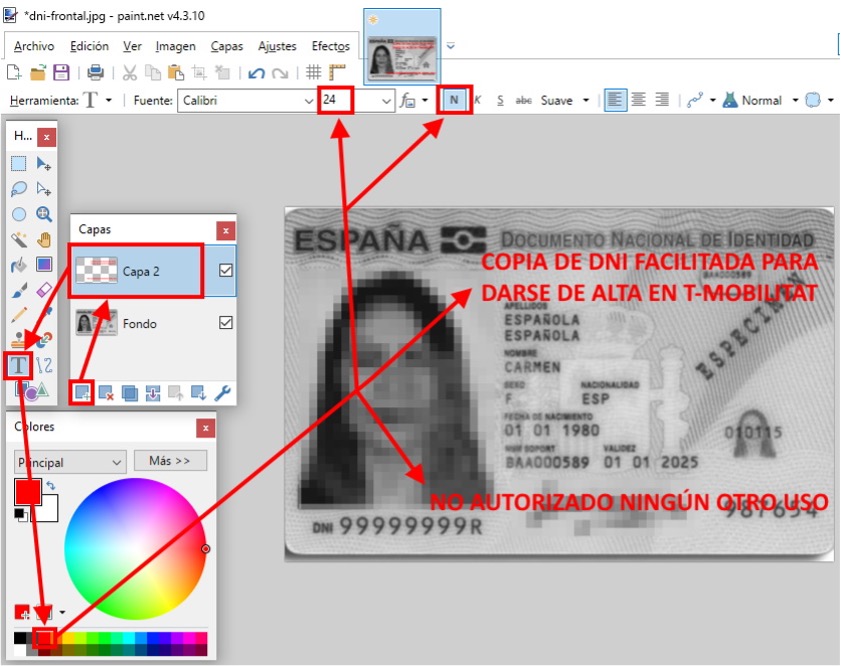
Figura 6: Editando con Paint.NET – Plasmando Marca de Agua
Ya solo queda guardar vuestro DNIe “protegido” y adjuntarlo al formulario. ¿Que no queréis repetir de nuevo todo el proceso para futuros trámites? Tranquilos no hay problema, podéis guardar vuestro trabajo a modo de plantilla con el formato .pdn del propio Paint.net. Un truco para no regenerar todo de nuevo es eliminar la capa creada y generar otra limpia, así solo se cambiaría el texto, ni el blanco y negro ni el píxelado deben volver a hacerse, pues seguirán estando “bien pegados” a vuestra copia segura de DNIe.
Nota: Aplicamos mismo concepto para el caso del reverso del DNIe, ya que también nos lo exigen, enmascarando los campos: DOMICILIO, LUGAR DE NACIMIENTO y HIJO/A DE.
Retomando el trámite
Se envía sin más dilación y nos quedamos a la espera de su respuesta y… ¡DENEGADA! Te frustra porque igual gustaría expresarlo de otro modo para que entiendan nuestra postura. Utilicé las herramientas al alcance del ciudadano, envié mi NO conforme por la vía de contacto correspondiente. Una manera rápida para que vean la magnitud del problema era enviar el enlace de donde había visto esta técnica de enmascarar el DNIe, a lo que se me respondió;

El texto se encuentra en catalán pero básicamente, nos vienen a decir que se hará una excepción en mi caso por tratarse de una inseguridad con la privacidad. Que se toman en serio el trato con los datos de las personas y de que vuelva a subir el DNIe en una nueva solicitud, que quedará verificada. Y sí, es cierto, no me mintieron, quedó verificada y ya empecé a formar parte de T-mobilitat :) haciendo entrega de los datos expresamente necesarios para completar la gestión.
Reflexiones Finales
Muchos de los trámites online que se hacen con las administraciones del estado, el DNIe se valida de manera electrónica (DNI-e). Es uno de los métodos más seguros y fiables por evitar copias innecesarias ya que, la verificación está en la clave privada del mismo. Las administraciones públicas no pueden solicitarte copia del DNIe, lo que no significa que no deba mostrarse momentáneamente (y sin perderlo de vista) como cuando se pide un justificante de asistencia en un centro médico.
Retomando el trámite
Se envía sin más dilación y nos quedamos a la espera de su respuesta y… ¡DENEGADA! Te frustra porque igual gustaría expresarlo de otro modo para que entiendan nuestra postura. Utilicé las herramientas al alcance del ciudadano, envié mi NO conforme por la vía de contacto correspondiente. Una manera rápida para que vean la magnitud del problema era enviar el enlace de donde había visto esta técnica de enmascarar el DNIe, a lo que se me respondió;

Figura 7: Respuesta del servicio T-mobilitat a mi queja
El texto se encuentra en catalán pero básicamente, nos vienen a decir que se hará una excepción en mi caso por tratarse de una inseguridad con la privacidad. Que se toman en serio el trato con los datos de las personas y de que vuelva a subir el DNIe en una nueva solicitud, que quedará verificada. Y sí, es cierto, no me mintieron, quedó verificada y ya empecé a formar parte de T-mobilitat :) haciendo entrega de los datos expresamente necesarios para completar la gestión.
Reflexiones Finales
Muchos de los trámites online que se hacen con las administraciones del estado, el DNIe se valida de manera electrónica (DNI-e). Es uno de los métodos más seguros y fiables por evitar copias innecesarias ya que, la verificación está en la clave privada del mismo. Las administraciones públicas no pueden solicitarte copia del DNIe, lo que no significa que no deba mostrarse momentáneamente (y sin perderlo de vista) como cuando se pide un justificante de asistencia en un centro médico.
¿Y quién puede realmente pedir el DNI? Se supone que, y usando una lógica reflexionada, altas autoridades son quienes pueden requerirlo. La Policía, un guardia,.... No hay una ley exacta ni ninguna lista que dictamine quienes pueden hacerlo y quienes no. Hay que estar atentos y preguntar porque se necesita, leerse la letra pequeña. Quizá el operario/a no este siguiendo un correcto protocolo en la empresa/entidad dónde trabaja (puede que se haga por comodidad, para agilizar el trámite u por otras razones).
Cuidad de vuestro DNIe y del resto de datos personales en general. Aunque una entidad tenga cierto peso y renombre, no os deis por vencidos, vuestra opinión siempre cuenta y más sí se argumenta y demuestra de una forma pacífica y respetuosa (claro que existirán casos donde la “lucha” se haga más larga y tediosa, otros casos donde simplemente se acaba “perdiendo” pero, si uno se conforma con su primera y última opción, no se deja cabida a una posible disputa).

Cuidad de vuestro DNIe y del resto de datos personales en general. Aunque una entidad tenga cierto peso y renombre, no os deis por vencidos, vuestra opinión siempre cuenta y más sí se argumenta y demuestra de una forma pacífica y respetuosa (claro que existirán casos donde la “lucha” se haga más larga y tediosa, otros casos donde simplemente se acaba “perdiendo” pero, si uno se conforma con su primera y última opción, no se deja cabida a una posible disputa).
Remember… Be Good, Be Hackers!
Autor: Gerard Fuguet (Contactar con Gerard Fuguet)